
Besoin traité
Les produits à écouler restent difficiles à découvrir et immobilisent du stock.
Mettez automatiquement une catégorie de déstockage en avant sur l’accueil, la navigation, le panier et les pages produits.
SHA-256 · 66BD16A9F5F068B7FFC0CAEEF159A933CF55DD33C192B6020187008A74D80F6F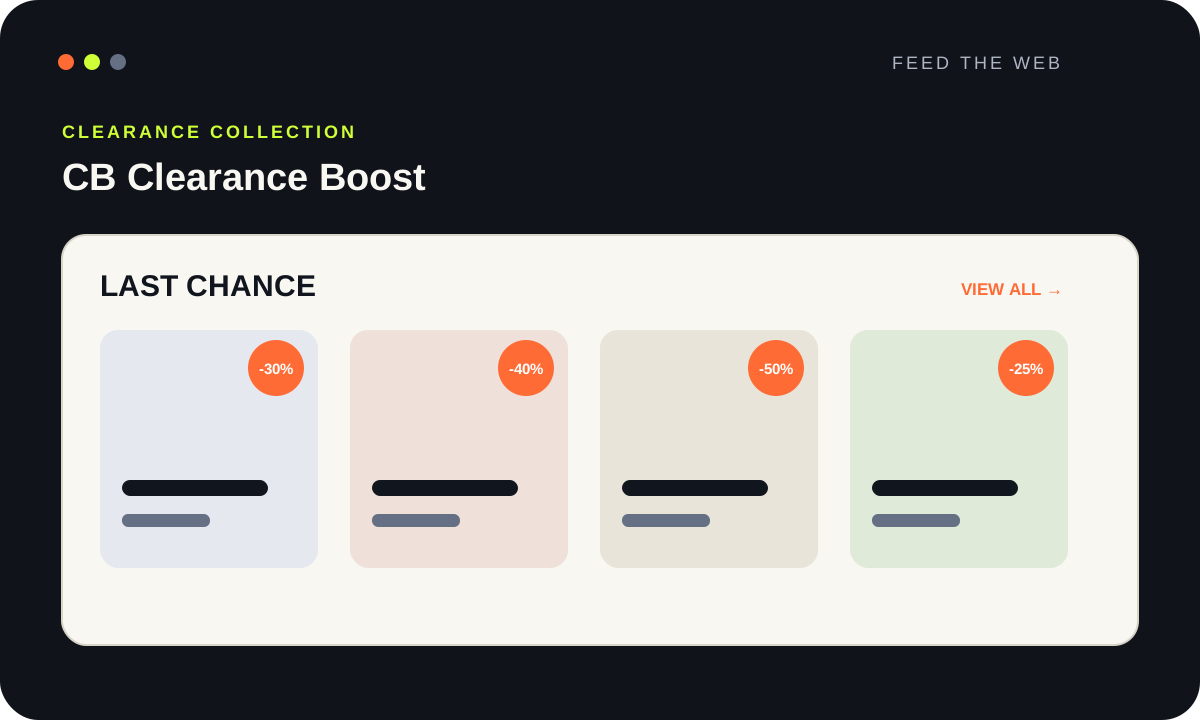
Le besoin résolu, le résultat attendu et les boutiques concernées.
Les produits à écouler restent difficiles à découvrir et immobilisent du stock.
Une visibilité coordonnée du déstockage à plusieurs moments du parcours d’achat.
Fins de série, changements de collection, emballages anciens et stocks à rotation lente.
Les fonctions importantes à connaître avant de l’installer.
Procédez d’abord sur une boutique de test correspondant à la version indiquée.
Sauvegardez les fichiers et la base de données, puis créez si possible une copie de préproduction.
Vérifiez que la version PrestaShop de la boutique correspond exactement à la compatibilité indiquée.
Téléchargez le ZIP individuel proposé sur cette page sans le décompresser.
Dans le back-office, ouvrez Modules puis Gestionnaire de modules et choisissez Téléverser un module.
Sélectionnez le fichier ZIP, attendez la fin de l’installation puis ouvrez Configurer.
Enregistrez les réglages pour chaque langue et chaque boutique concernée.
Videz le cache, testez sur mobile et ordinateur, puis contrôlez le panier et le checkout avant la production.
Ces réglages permettent d’obtenir un résultat utile sans perturber le parcours d’achat.
Oui. Le téléchargement ne demande ni compte, ni carte bancaire, ni abonnement, ni période d’essai.
Ce n’est pas recommandé. Faites une sauvegarde et validez toujours le module sur une copie de préproduction.
Comparez son empreinte SHA-256 à celle affichée sur cette page.
Non. 366 est la valeur par défaut ; remplacez-la par l’identifiant de votre propre catégorie de déstockage.
PrestaShop 8.2.x