
Besoin traité
Le client voit plusieurs packs mais ne comprend pas immédiatement lequel offre le meilleur prix unitaire.
Calculez et affichez le prix par pièce, l’économie en pourcentage et la meilleure offre pour des déclinaisons correspondant à des quantités.
SHA-256 · 4C4C4B421E7A8D1FAEB99C0C24DBA87B58925220F7FD909E85FAD4A533E1933F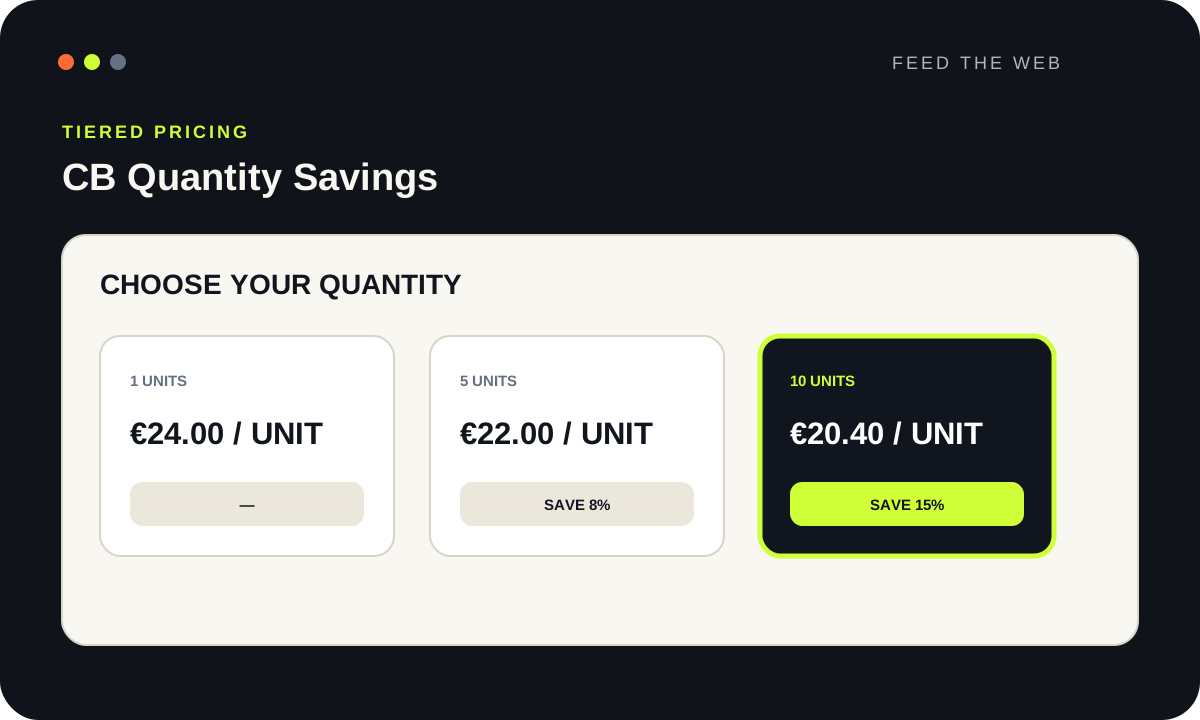
Le besoin résolu, le résultat attendu et les boutiques concernées.
Le client voit plusieurs packs mais ne comprend pas immédiatement lequel offre le meilleur prix unitaire.
Une comparaison transparente des quantités, prix totaux, prix par pièce et économies.
Produits vendus par packs de 25, 50, 100 pièces ou autres quantités intégrées aux déclinaisons.
Les fonctions importantes à connaître avant de l’installer.
Procédez d’abord sur une boutique de test correspondant à la version indiquée.
Sauvegardez les fichiers et la base de données, puis créez si possible une copie de préproduction.
Vérifiez que la version PrestaShop de la boutique correspond exactement à la compatibilité indiquée.
Téléchargez le ZIP individuel proposé sur cette page sans le décompresser.
Dans le back-office, ouvrez Modules puis Gestionnaire de modules et choisissez Téléverser un module.
Sélectionnez le fichier ZIP, attendez la fin de l’installation puis ouvrez Configurer.
Enregistrez les réglages pour chaque langue et chaque boutique concernée.
Videz le cache, testez sur mobile et ordinateur, puis contrôlez le panier et le checkout avant la production.
Ces réglages permettent d’obtenir un résultat utile sans perturber le parcours d’achat.
Oui. Le téléchargement ne demande ni compte, ni carte bancaire, ni abonnement, ni période d’essai.
Ce n’est pas recommandé. Faites une sauvegarde et validez toujours le module sur une copie de préproduction.
Comparez son empreinte SHA-256 à celle affichée sur cette page.
Il extrait le nombre présent dans la valeur de l’attribut sélectionné, par exemple 50 dans “50 pcs”.
PrestaShop 8.2.x